|
|
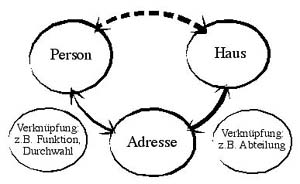
Die Adressverwaltung basiert auf 5 Tabellen, die durch ihre Verknüpfung eine extrem differenzierte Datenstruktur ermöglichen ohne dabei Redundanzen zu erzeugen. Der Adresseintrag wird praktisch in seine Bestandteile zerlegt und dem jeweiligen Abruf entsprechend zusammengesetzt.
Die Tabelle Person enthält Daten wie Name, Titel, Vorname, Geburtsdatum usw.
Die Tabelle Haus meint eine Firma, eine Behörde, Institution oder auch z. B. einen Verein, also alles was mehrere Personen vereint und namentlich angeschrieben werden soll. Sie enthält Daten wie Kürzel, Name, Vorname, Zusatz usw.. Der Vorname dient zur Beeinflussung der alphabetischen Zuordnung.
Die Tabelle Adresse enthält nur die reinen Adressdaten, also Straße, Nummer, Postleitzahl, Stadt sowie die Telefon- und Faxnummer bis zur Zentrale. Privat- und Geschäftsadressen werden in der Tabelle nicht unterschieden.
Wenn Personen oder Häuser dieselbe Adresse haben existiert diese tatsächlich nur einmal und wird lediglich unterschiedlich verknüpft. Über die Verknüpfung wird jeweils eine eigene Tabelle geführt, die eigene Informationen aufnimmt, z.B. die Art der verknüpften Adresse: Büro, privat, Zweitwohnung usw.
Damit kann jedes Haus und jede Person beliebig viele Adressen haben. Beim Haus kann dieselbe Adresse mehrfach mit der Adresse verknüpft werden um darüber Abteilungen zu definieren.
|
|
Diese Standard Eingabemethode folgt der oberen Skizze im Uhrzeigersinn, beginnend beim Haus.
|
|
|
Schritt 1: Neues Haus eingeben
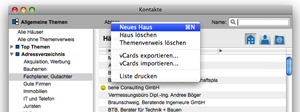
Die Eingabe wird standardmäßig so ablaufen, dass man zuerst ein Haus eingibt. Dazu wählt man im Fenster Adressaten aus der Häuserliste unter dem Menü Ablage den Befehl "Neues Haus" aus.
|
|
|
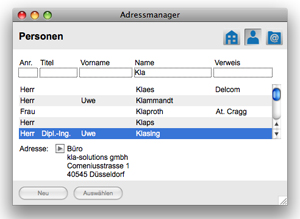
Falls keine Suche duchgeführt wurde, öffnet sich das Fenster Adressmanager. Die Registerkarte Häuser ist bereits ausgewählt. Der Adressmanager dient an dieser Stelle zur Vermeidung von Doppeleingaben. Er ist ein reines Kontroll- und Auswahlelement und speichert keine Daten. Nach einer Eingabe in die Kontrollzeile werden darunter gleichlautende Datensätze angezeigt.
Ein Klick auf die Tabellenzeile zeigt unten die Details des Hauses an. Die Adressen (Abteilungen) können über das PopUp Adresse angesehen werden.
Wechselt man zwischen den Registerkarten so werden auch die jeweils verknüpften Daten angezeigt. Der Adressmanager wird auch zur Auswahl von Adressaten benutzt und kehrt in vielen Arbeitsschritten wieder.
|
|
|
Nach der Überprüfung drückt man die Taste "Neu" und nun öffnet sich das Eingabefenster für das Haus. Erst jetzt wurde ein neuer Datensatz erzeugt. |
|
|
Nach der Bestätigung der Eingabe wird der Datensatz gesichert und nun im Lesemodus dargestellt. |
|
|
Schritt 2: Neue Adresse eingeben
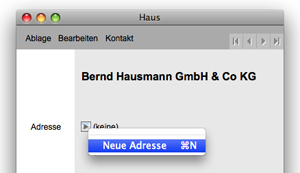
Durch klicken auf die blau unterstrichene Bezeichnung Adresse lässt sich im PopUp der Befehl "Neue Adresse" auswählen.
|
|
|
Wieder gelangt man in den Adressmanager. Nun ist die Registerkarte Adressen ausgewählt. Nach Drücken der Taste "Neu" öffnet sich das Eingabefenster für die Adresse. Alternativ kann auch eine bereits vorhandene Adresse ausgewählt werden.
|
|
|
Schritt 3: Verknüpfung für das Haus bezeichnen
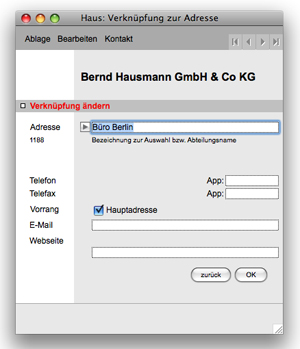
Nach der Bestätigung wechselt das Eingabelayout auf die Seite der Verknüpfung. Die Bezeichnung an dieser Stelle wird vorgeschlagen. Sie dient zur Auswahl und kann z.B. auch als Bezeichnung einer Abteilung genutzt werden. Sie kann aber auch leer bleiben. Die Bezeichnung kann auch in der Adressierung (siehe Schreibweise der Adresse) benutzt werden.
Änderungen werden mit "ok" bestätigt oder mit "zurück" abgebrochen. Danach wird die Adresse wieder im Lesemodus angezeigt und ist im PopUp Adresse auswählbar.
Nun können ggf. weitere Adressen für das neue Haus eingegenen werden. Dabei kann man im Adressmanager auch eine bereits vorhandene Adresse auswählen und so eine weitere Abteilung mit gleicher Adresse definieren.
|
|
Nach der Bestätigung wird die Adresse wieder im Lesemodus angezeigt und ist im Pop Up Adresse auswählbar. Nun können ggf. weitere Adressen für das neue Haus eingegeben werden. Dabei kann man in Adressmanager auch eine bereits vorhandene Adresse auswählen und so eine weitere Abteilung mit gleicher Adresse definieren.
|
|
|
Schritt 4: Eingabe einer neuen Person
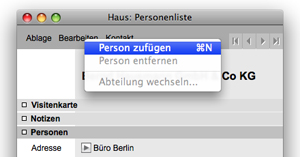
Nach Klick auf das Personenicon  wird eine Liste der verknüpften Personen angezeigt. In dem Fenstermenü "Bearbeiten" den Befehl "Neue Person" auswählen. wird eine Liste der verknüpften Personen angezeigt. In dem Fenstermenü "Bearbeiten" den Befehl "Neue Person" auswählen.
|
|
|
Wiederum durchläuft man den Adressmanager und kann nach der Taste "Neu" die Personendaten eingeben.
|
|
|
Schritt 5: Verknüpfung für die Person bezeichnen
Nach der Bestätigung der Eingabe wird man auch hier aufgefordert, die Verknüpfung zu bezeichnen. Diese Bezeichnung dient zur Auswahl der Adresse im Personen Datensatz, z.B. "Büro" oder "Privat" |