| Beschreibung Bedienung Schriftverkehr und Textverarbeitung |
![]() |
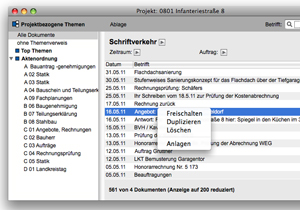
Projekt...Schriftverkehr... Über die rechte Maustaste können einige Befehle für den einzelnen Datensatz aufgerufen werden. |
![]() |
Kontextual Click, ctrl + Mausklick (Mac) oder rechte Maustaste ermöglicht den Zugriff auf einige Funktionen des Eingabelayouts. Diese werden im Folgenden erläutert. Der Doppelklick öffnet den ausgewählten Datensatz in einem eigenen Prozess. Beim nächsten Doppelklick ändert das Fenster entsprechend den Inhalt. Bei Doppelklick mit gedrückter Shifttaste wird das Dokument in einem neuen Fenster geöffnet. Auf diese Weise können mehrere Dokumente gleichzeitig geöffnet werden. |
|
Eingabe Schriftverkehr |
|
| Datei / Ablage |
|
| Kontrolle öffnet ein Fenster mit Kontrollinformationen, Voreinstellungen, Bezügen zu anderen Tabellen, Statusvermerke, -fertig- Datensatz wird in interne Postfächer gelegt, Änderungen nicht mehr möglich, -wichtig- Datensatz wird in der Liste fett dargestellt, auch Suchkriterium, -sperren- Datensatz kann nur vom Eigentümer oder vom Administrator gelesen werden. Zusätze ermöglicht zusätzliche Eingaben wie Briefvermerk, Fußnote oder manuelle Adresse (kann für Firmenadressdaten oder individuelle Anreden verwendet werden) Dokument drucken druckt zur Ansicht ohne Adresse und Anrede Verteiler drucken druckt mit Adresse und Anrede alle im Verteiler gespeicherten Adressaten außer denen, die ein -intern- Vermerk haben. |
|
| Datenbank |
|
![]() |
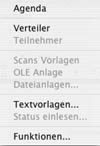
Agenda zeigt den verknüpften Agenda-Eintrag. Jeder Agenda-Eintrag kann mit mehreren Schriftverkehr Datensätzen verbunden werden. Verteiler öffnet die Tabelle der vorgesehenen Empfänger. Teilnehmer öffnet die Teilnehmerliste z.B. für Besprechungsprotokolle, enthält auch die im Agenda Eintrag gelisteten Personen. Scans Vorlagen führt eine Tabelle für Bildvorlagen, z.B. zur Speicherung von mehreren Seiten von Briefeingängen Dateianlagen... öffnet ein Fenster mit Anlagen. Diese Funktion ist nur ausführbar, wenn ein Ablageordner definiert wurde. Status einlesen... liest einen auswählbaren Stand aus den Statusprotokollen des Projektes ein. Funktionen... öffnet einen Dialog mit den verfügbaren Datenbankreferenzen |
| Ansicht |
|
| eigene Ansicht stellt die Ansicht auf die voreingestellten Optionen des Benutzers um. Hintergrund blendet ein Bild ein, falls es im Layouttyp hinterlegt wurde. Dieses Bild wird nicht im Datensatz gespeichert sondern nur beim Druck eingeblendet. Die interne Menüleiste steht nur dem Administrator zur Verfügung. |
| Einfügen |
|
| Hyperlink öffnet ein Dialogfenster über das aktive Hyperlinks in den Text eingefügt werden können. |
| Format |
|
| Standardlineal setzt den ausgewählten Bereich auf das in der Voreinstellung definierte Lineal. |
| Extras |
|
| Sonderzeichen... zeigt eine Liste der verfügbaren Sonderzeichen je nach ausgewählter Schrift. Referenzen umformen löst alle Referenzen in normalen Text auf. Der Inhalt hat danach keinen dynamischen Bezug zu Datenbankwerten mehr. Nachträgliche Änderungen, z.B. in der Verteilerliste werden nicht mehr in den Text übernommen. Die dynamische Darstellung kann jedoch über Funktionen... im Menü Datenbank neu eingesetzt werden. |
| Versand |
|
| Freischalten ermöglicht den Lesezugriff entsprechend dem Verteiler und verhindert weitere Änderungen des Dokumentes. per E-Mail senden... ist nur in Verbindung mit dem integrierten E-Mail Client möglich. Der Benutzer muss dazu die entsprechende Option in seiner Voreinstellung gewählt haben. |
| Typ |
|
| Die Typenliste wird vom Administrator definiert. Die Auswahl beeinflusst das Layout und die Funktionalität des jeweiligen Dokumentes. Die Liste richtet sich nach der augewählten Voreinstellung. |
|
OLH_260 |